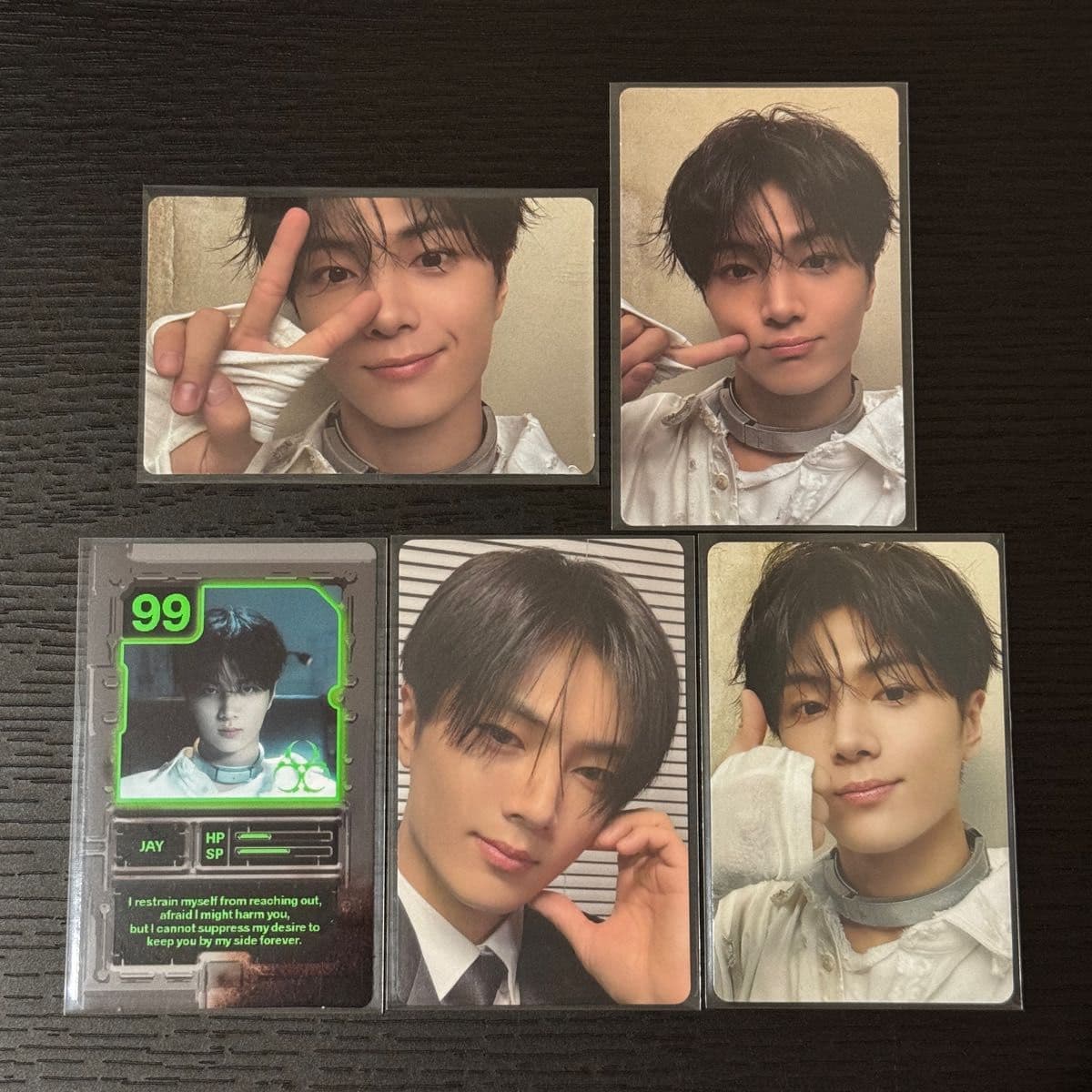
ヨントン(ビデオ通話イベント)の画面録画は、大切な思い出を何度でも振り返るための必須テクニックです。
この記事では、ヨントンの画面録画方法を、準備から録画、注意点まで、初心者にもわかりやすく解説します。PC、スマホ(iPhone/Android)それぞれの具体的な手順、録画アプリの選び方、そして録画時のトラブルシューティングまで網羅。この記事を読めば、ヨントンを安心して楽しめ、最高の思い出として残せるでしょう。
ヨントン画面録画の必要性と注意点
ヨントン中に伸びしたら椅子から落ちそうになってるのスホすぎて滅 pic.twitter.com/6NfhzDPNuz
— アザラシ娘 (@azaramyeon) March 1, 2026
ヨントンは、推しと直接話せる貴重な機会。その瞬間を記録したい気持ちは当然です。しかし、録画には注意点も存在します。無許可での録画・公開は、肖像権侵害やプライバシー侵害にあたる可能性があります。必ず事前に許可を得るか、録画・公開に関するルールを確認しましょう。
録画前に確認すべきこと
- 主催者側のルール確認: ヨントンの主催者(レコード会社、イベント運営会社など)が、録画・録音に関するルールを定めている場合があります。公式サイトや案内メールを必ず確認しましょう。
- 参加メンバーへの確認: 録画を行う場合は、必ず参加メンバーに事前に許可を取りましょう。承諾を得ずに録画・公開することは絶対に避けてください。
- 録画データの取り扱い: 録画したデータは、個人的な鑑賞にとどめ、SNS等への無断アップロードは絶対にやめましょう。
ヨントン画面録画の具体的な方法:PC編
ジュンソとのヨントンでジュンソに当選の念を送ってもらいながらのボタン押したけど落選して絶望してるALLYZとジュンソいておもろいwww pic.twitter.com/wHqG9btG5P
— ぽ (@py0seo) March 1, 2026
PCでの画面録画は、高画質・高音質で録画できるため、より鮮明な思い出を残したい方におすすめです。ここでは、WindowsとMacそれぞれの録画方法を解説します。
Windowsの場合
Windowsには、標準機能として「ゲームバー」が搭載されています。これを利用すれば、簡単に画面録画が可能です。
- ゲームバーを起動: Windowsキー + Gキーを同時に押して、ゲームバーを起動します。
- 録画を開始: ゲームバーが表示されたら、録画ボタン(丸いアイコン)をクリックして録画を開始します。
- 録画を停止: 録画を停止する場合は、再度ゲームバーを表示し、停止ボタンをクリックします。
- 録画データの確認: 録画されたデータは、ビデオフォルダ内の「キャプチャ」フォルダに保存されます。
補足: ゲームバーが起動しない場合は、設定アプリの「ゲーム」→「ゲームバー」で、ゲームバーが有効になっているか確認してください。
Macの場合
Macにも、標準機能として画面収録ツールが搭載されています。これを利用すれば、簡単に画面録画が可能です。
- 画面収録ツールを起動: Commandキー + Shiftキー + 5キーを同時に押して、画面収録ツールを起動します。
- 録画範囲を選択: 画面全体を録画するか、特定の範囲を録画するかを選択します。
- 録画を開始: 録画ボタンをクリックして録画を開始します。
- 録画を停止: メニューバーの停止ボタンをクリックして録画を停止します。
- 録画データの確認: 録画されたデータは、デスクトップに保存されます。
補足: macOS Mojave以降のバージョンで利用可能です。
ヨントン画面録画の具体的な方法:スマホ編(iPhone/Android)
250201 雪明かり ヨントン 영통#andTEAM #앤팀 #NICHOLAS #니콜라스 #니코 #王奕翔 #ニコラス https://t.co/3DseAIRJi6 pic.twitter.com/YYArj4bV3f
— ⅕ (@ttalgilas) February 1, 2025
スマホでの画面録画は、手軽に行えるのが魅力です。ここでは、iPhoneとAndroidそれぞれの録画方法を解説します。
iPhoneの場合
iOSには、標準機能として画面収録機能が搭載されています。
- コントロールセンターに画面収録ボタンを追加: 「設定」アプリを開き、「コントロールセンター」を選択。「画面収録」の横にある「+」ボタンをタップして、コントロールセンターに追加します。
- 録画を開始: コントロールセンターを開き、画面収録ボタン(丸いアイコン)を長押しします。
- マイクをオンにする: 必要に応じて、マイクをオンにします。
- 録画を開始: 「収録を開始」をタップして録画を開始します。
- 録画を停止: 画面上部の赤いバーをタップし、「停止」をタップして録画を停止します。
- 録画データの確認: 録画されたデータは、写真アプリに保存されます。
Androidの場合
Androidにも、標準機能として画面録画機能が搭載されている機種があります。搭載されていない場合は、録画アプリをインストールする必要があります。
標準機能搭載機種の場合:
- クイック設定パネルを開く: 画面上部から下にスワイプして、クイック設定パネルを開きます。
- 画面録画ボタンを探す: 画面録画ボタン(機種によってアイコンが異なります)を探してタップします。
- 録画を開始: 録画を開始する前に、録画設定(画質、音源など)を選択できる場合があります。
- 録画を停止: 画面上部の通知バーをタップし、「停止」をタップして録画を停止します。
- 録画データの確認: 録画されたデータは、ビデオフォルダに保存されます。
録画アプリを使用する場合:
Google Playストアで「画面録画」と検索し、評価の高いアプリをインストールします。アプリによって操作方法は異なりますが、基本的には画面録画ボタンをタップして録画を開始し、停止ボタンをタップして録画を停止します。
ヨントン画面録画におすすめのアプリ
録音流れてきたよ〜
ヨントンの録画は大量に流れてくるけどオフトの録音載せてる人初めて見たかもww#JO1オフライントーク会 #JO1オフライントーク #JO1レポ #JO1 @official_jo1 @lapone_info https://t.co/3nNmZbMITL pic.twitter.com/IEnz4c9CwE— (@ohanabatakekasu) January 12, 2026
標準機能以外にも、高機能な画面録画アプリが多数存在します。ここでは、特におすすめのアプリをいくつか紹介します。
| アプリ名 | 対応OS | 特徴 |
|---|---|---|
| OBS Studio | Windows/Mac/Linux | 高機能なライブ配信・録画ソフト。詳細な設定が可能。 |
| Bandicam | Windows | 高画質・高圧縮で録画可能。ゲーム録画にも最適。 |
| XRecorder | Android | 無料で使用できる高機能な画面録画アプリ。 |
| AZ Screen Recorder | Android | ルート権限不要で、時間制限なしで録画可能。 |
ヨントン画面録画時のトラブルシューティング
実は昨日ソンホくんとヨントンしました~
トラブル続きで成功とは言えなかったけどめちゃくちゃソンホくん可愛くて編集しながら死ぬほど悶えたのであとで載せます… pic.twitter.com/9oox3bRiVS— 穂なみ (@honyaniii_) September 16, 2024
画面録画中にトラブルが発生した場合の対処法を解説します。
- 録画が途中で停止してしまう: ストレージ容量が不足している可能性があります。不要なファイルを削除するか、録画設定で画質を下げることを検討してください。
- 音声が録音されない: マイクの設定が正しくない可能性があります。録画アプリの設定で、マイクが有効になっているか確認してください。
- 画面がカクカクする: PCやスマホのスペックが不足している可能性があります。不要なアプリを終了させるか、録画設定で画質を下げることを検討してください。
- 録画データが破損している: 録画中に強制終了した場合などに、データが破損する可能性があります。バックアップを取っておくことをおすすめします。
ヨントンを最高の思い出にするために
耳が聞こえない人にも良さが伝わるドンヨンとのヨントン最高でした. 手話がすぐに出てくるドンヨン尊敬の思いでいっぱいです#POW #파우 #COMETRUE#DONGYEON #동연 #ドンヨン pic.twitter.com/iWFCbJtXLM
— ‘ (@ITSUOKAY) February 23, 2026
ヨントンの画面録画は、大切な思い出を何度でも振り返るための有効な手段です。この記事で紹介した方法を参考に、ヨントンを安心して楽しみ、最高の思い出として残してください。ただし、録画・公開に関するルールは必ず守り、参加メンバーへの配慮を忘れずに行いましょう。


コメント